
وبلاگ

به خواندن ادامه دهید

10 ویژگی مهم مادربرد که پیش خرید باید به آن توجه کنید!

10 ویژگی مهم مادربرد که پیش خرید باید به آن توجه کنید!

هنگام اسمبل و به اصطلاح جمع کردن کیس، وقتی نوبت به انتخاب مادربرد می‌رسد شاید کمی گیج کننده و دشوار به نظر بیاید. اینکه آیا از مدل پردازنده، رم و دیگر قطعات شما پشتیبانی می‌کند؟ چه فرم فاکتوری برای سیستم شما مناسب است؟ و یا اینکه کانکتورهای مورد نیاز شما را در اختیارتان می‌گذارد یا خیر؟ اگر با ویژگی‌های مهم مادربرد آشنایی داشته باشید، انتخاب برای شما بسیار ساده‌تر خواهد شد. در این مقاله با 10 ویژگی مهم مادربرد آشنا می‌شنویم تا درنهایت بهترین انتخاب را برای سیستمتان انجام دهید و عملکردی بهتر از آنچه که درنظر داشتید را به دست آورید.


بررسی مشخصات مهم مادربرد


1. فرم فاکتور

فرم فاکتور مادربرد به ابعاد فیزیکی و چیدمان آن اشاره دارد. در واقع فرم فاکتور مواردی چون اندازه و شکل برد، نحوه‌ی قرار گرفتن در کیس کامپیوتر، جایگاه نصب سخت افزارها و غیره را تعیین می‌کند. رایج‌ترین فرم‌های مادربرد عبارت است از: Micro ATX، ATX، Mini ITX. اگر فضای کافی در اختیار دارید، مسلماً استفاده از مادربرد به فرم ATX بهترین گزینه برای شما خواهد بود. چراکه اتصالات کانکتورها و رابط‌های بیشتری جهت ارائه دارد.


2. نوع سوکت

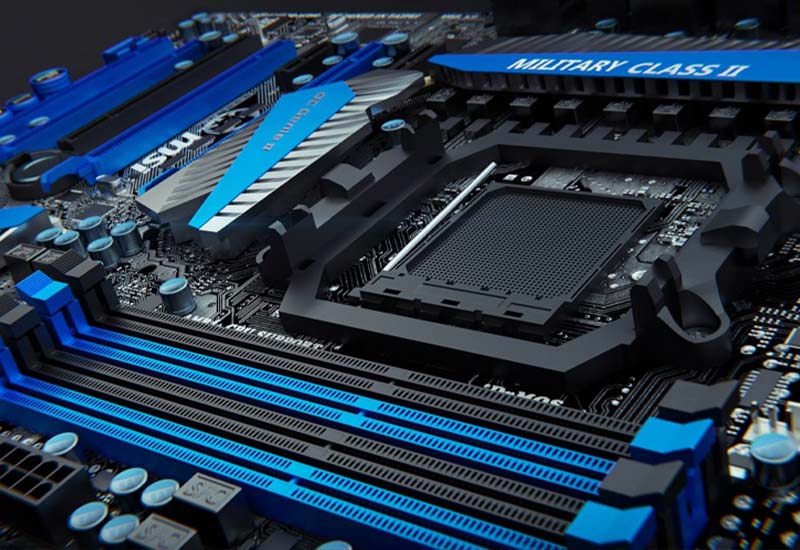
سوکت CPU یکی از مشخصات مهم مادربرد است که نوع پردازنده و امکان نصب آن را تعیین می‌کند. پردازنده‌های اینتل و AMD هرکدام به صورت جداگانه روی سوکت‌های خاص و سازگار خودشان قرار می‌گیرند و نمی‌توان یکی از آن‌ها را روی دیگری نصب کرد.

به عنوان مثال، پردازنده‌های نسل 12 و 13 از سوکت LGA 1700 استفاده می‌کنند؛ در حالی که جدیدترین پردازنده‌های AMD قابلیت نصب روی سوکت AM5 را دارند. پیشنهاد ما به شما این است که قبل از خرید مادربرد، نوع سوکت پردازنده‌ی خود را بررسی کنید تا مشکلی در این خصوص پیش نیاید.


3. چیست

چیپست مادربرد همان بخشی است که به صورت مستقیم دیگر اجزای سخت افزاری را به هم مرتبط می‌سازد. همچنین مواردی چون تعداد پورت‌های USB، میزان سرعت انتقال داده‌ها، تعداد و عملکرد سایر قطعات را تعیین می‌کند. دردرجه‌ی اول چیپست‌ها تعیین کننده نوع CPU، حافظه رم و فضای ذخیره سازی می‌باشند و برای پردازنده‌های اینتل و AMD متفاوت هستند. درحالت استاندارد چیپ‌های مادربرد در هردو مدل Intel و AMD با یک حرف بزرگ انگلیسی و سه عدد نام گذاری می‌شوند که هرکدام معنای خاصی دارند. در ادامه به طور خلاصه اسامی چیپ‌های مادربرد را بررسی می‌کنیم.


در پردازنده‌های AMD:

A: نشانه‌ی اقتصادی و رده پایین بودن چیپ مادربرد است. مانند: A620

B: نشانه‌ی میان رده بودن چیپ است. مانند: B650

X: نشانگر رده بالا بودن چیپ‌های پردازنده به همراه کارایی مناسب برای Workstation است. مانند: X670.


در پردازنده‌های Intel:

H: بیانگر مقرون به صرفه بودن چیپ است. مانند: H610

B: نشانه‌ی مادربردهای میان رده برای کاربران حرفه‌ای‌تر است. مانند: B760

Z: نشانگر چیپ‌های رده بالا و مخصوص Workstation است. مانند: Z790

X: بیانگر بالاترین رده از چیپ‌های مادربرد با حداکثر سطح عملکرد پردازنده‌های اینتل برای استفاده انحصاری با سخت افزار Intel Exterme است.


4. اسلات‌های رم

اینکه چه تعداد اسلات رم می‌توانید در کامپیوترتان استفاده کنید، بستگی به مادربرد دارد. هر مادربرد دارای تعداد محدودی اسلات رم است که از فرکانس و ظرفیت معینی پشتیبانی می‌کند. اغلب مادربردها بین دو تا هشت اسلات رم دارند. بسته به میزان ظرفیت قابل پشتیبانی سیستم، می‌توانید از یک اسلات و یا بیشتر استفاده کنید.


5. نوع رم

از تعداد اسلات و میزان فرکانس رم که بگذریم، فرم فاکتور و نوع رم نیز گزینه‌ی مهمی است که توسط مادربرد مشخص می‌شود. در حال حاضر اغلب مادربردهای مدرن از رم DDR4 و DDR5 پشتیبانی می‌کنند. رم‌های DDR4 در سال 2014 معرفی شدند. این نوع از حافظه‌ها نسبت به نسل قبلی خود چگالی بالاتر و ولتاژ کمتری دارند. درنتیجه موجب کاهش مصرف برق و درعین حال افزایش میزان عملکرد رم در سیستم می‌شوند. رم‌های DDR5 که جانشینی برای رم‌های DDR4 هستند، ظرفیت بالاتر، سرعت بیشتر، راندمان انرژی بهتر و تک ماژول‌های بزرگ‌تر ارائه می‌دهند. مسلماً پیشنهاد ما به شما استفاده از رم DDR5 است. اما درمجموع این موضوع به مادربرد شما بستگی دارد که آیا از DDR5 پشتیبانی می‌کند یا خیر.


6. کانکتور یا اتصال دهنده‌های ذخیره سازی

تعداد و نوع فضای ذخیره سازی نیز مورد دیگری است که باید با مادربرد چک کنید. کانکتورهای SATA برای اتصال هارد دیسک‌ها و SSDهای به فرم SATA استفاده می‌شوند. شما می‌توانید از طریق این کانکتور حافظه را به سیستم وصل کنید. اما برای نصب SSD به فرم M.2 باید جایگاه مخصوص SSD روی مادربرد باشد. SSDهای به فرم M.2 سریع‌تر از SSDهای SATA هستند. علاوه بر این تعداد و نوع حافظه‌ی مورد استفاده نیز می‌تواند روی سرعت خواندن/نوشتن دیتا و عملکرد کلی سیستم تأثیر بگذارد. پس پیشنهاد می‌شود در صورت امکان از SSD به فرم M.2 استفاده کنید.


7.پورت‌های مورد نیاز در سیستم

ورودی و خروجی کانکتورهای روی مادربرد تعیین کننده پورت‌هایی هستند که می‌توان در سیستم از آن‌ها استفاده کرد. اینکه چه تعداد و چه نوع درگاهی نیاز دارید یکی از مشخصات مهم مادربرد برای بررسی است. درگاه‌های USB-A، UCB-C، DisplayPort، HDMI، VGA، SATA، ورودی‌های صوتی و غیره از جمله پورت‌های مهم برای بررسی مادربرد هستند که پیشنهاد می‌کنیم حتماً قبل از خرید مادربرد آن‌ها را بررسی کنید.


8. اتصال دهنده‌های برق

مادربردها برق موردنیازشان را از طریق کانکتورهای برقی متصل به پاور به دست می‌آورند. به طور کلی دو کانکتور برق اصلی در مادربرد وجود دارد: کانکتور برق 24 پین ATX و کانکتور 8 یا 4 پین EPS .

کانکتور برق 24 پین ATX کانکتور اصلی برق است که برق مورد نیاز مادربرد را تامین می‌کند. کانکتور 8 یا 4 پینEPS  نیز به طور جداگانه انرژی CPU را تامین می‌کند. برخی از مادربردهای رده بالا، به ویژه آن‌هایی که برای اورکلاک طراحی شده‌اند، دارای کانکتور برق 4 یا 8 پین اضافی برای پایداری انرژی بیشتر در CPU هستند.

از CPU و مادربرد که بگذریم، قطعات پرقدرتی چون کارت‌های گرافیکی مستقیماً برق را از پاور تهیه می‌کنند. بسیاری از پردازندهای گرافیکی به یک یا دو کانکتور 6 یا 8 پین و یا ترکیبی از هردو نیاز دارند.


9. اسلات PCI Express

اسلات‌های PCIe نوعی رابط پرسرعت هستند که به مادربرد اجازه‌ی ارتباط با سخت افزارهایی چون کارت گرافیک، کارت صدا، کارت شبکه و غیره را می‌دهد. این اسلات‌ها در اندازه و تعداد پین‌های مختلف عرضه می‌شوند که با استفاده از حرف x به همراه یک عدد نشان داده می‌شود. عدد همراه x نشان دهنده‌ی تعداد خطوط داده‌ی اسلات است. هرچه این خطوط بیشتر باشند، داده‌های بیشتر و سریع‌تری بین سیستم و مادربرد رد و بدل می‌شود. علاوه بر این اسلات PCIe نسل‌های مختلفی دارد که جدیدترین‌شان PCIe 6.0 می‌باشد. این نسخه در ژانویه 2022 معرفی شد و در حال حاضر تعداد کمی از قطعات امکان پشتیبانی از آن را دارند. به طور کلی هرچه نسخه‌ی PCIe جدیدتر باشد، پهنای باند بیشتری ارائه می‌دهد. برای مثال اسلات PCIe 5.0 نسبت به PCIe 4.0 دو برابر پهنای باند بیشتر فراهم می‌کند.

ویژگی دیگری که در خصوص نسل‌های PCIe صدق می‌کند، پشتیبانی اسلات از کارت گرافیکی با نسل مشخصی از PCIe است. مثلا اگر یک کارت گرافیک با رابط PCIe 3.0 را در یک اسلات PCIe 4.0 قرار دهید، با حداکثر پهنای باند PCIe 3.0 کار می‌کند. همچنین بالعکس اگر یک کارت PCIe 4.0 را در یک اسلات PCIe 3.0 قرار دهید، کارت گرافیک شروع به پردازش می‌کند؛ منتها با محدودیت پهنای باند به اندازه‌ی اسلات PCIe 3.0.


10. موارد اضافی جهت بررسی مادربرد

درنهایت باید برخی موارد اضافی مانند فناوری Wi-Fi، بلوتوث، کارت صدا و غیره را بررسی نمایید. اگر مادربرد شما این ویژگی‌ها را به صورت یکپارچه ندارد، می‌توانید هنگام نیاز از دانگل یا آداپتور استفاده کنید. به عنوان مثال می‌توان از دانگل بلوتوث برای اتصال بلوتوث در سیستم خود بهره مند شد.

با این حال یکی از ویژگی‌های مفیدی که می‌توان در مادربرد پیدا و یا اضافه کرد، کارت‌های دیباگر(شامل LEDهای مخصوص عیب یابی و نشانگر اعداد دیجیتالی به صورت کد) است. این کارت‌ها هنگام بروز مشکل روشن می‌شوند. درنتیجه علاوه بر آگاه شدن از وجود اشکال در سیستم، می‌توانید سریع‌تر از همیشه تشخیص دهید که کارکرد کدام سخت افزار با مشکل روبرو شده است.


جمع بندی

در این مقاله به بررسی 10 ویژگی مهم مادربرد پرداختیم و گفتیم یکی از مهم‌ترین موارد سازگاری دیگر قطعات سیستم با مادربرد است. پشتیبانی مادربرد از سوکت پردازنده، ظرفیت حافظه‌ی رم، تعداد و چگونگی کانکتورهای مورد نیاز و غیره از مواردی است که پیش از خرید نیاز به بررسی دارد. اگر برای اولین بار است که می‌خواهید مادربرد خریداری نمایید، شاید کمی برایتان گیج کننده باشد. اما اطمینان داشته باشید که با خواندن این مقاله، قطعاً مسیر خریدتان آسان‌تر خواهد شد. نکته مهمی که باید به خاطر بسپارید، این است که هرگز در خرید مادربرد عجله نکنید. تمام موارد لازم را بسنجید و درنهایت مطابق با نیازتان خریداری کنید.

به خواندن ادامه دهید

AMD کارت گرافیک Radeon RX 7800 XT و RX 7700 XT را معرفی کرد

معرفی جدیدترین کارت‌های گرافیکی AMD سری Radeon RX 7000

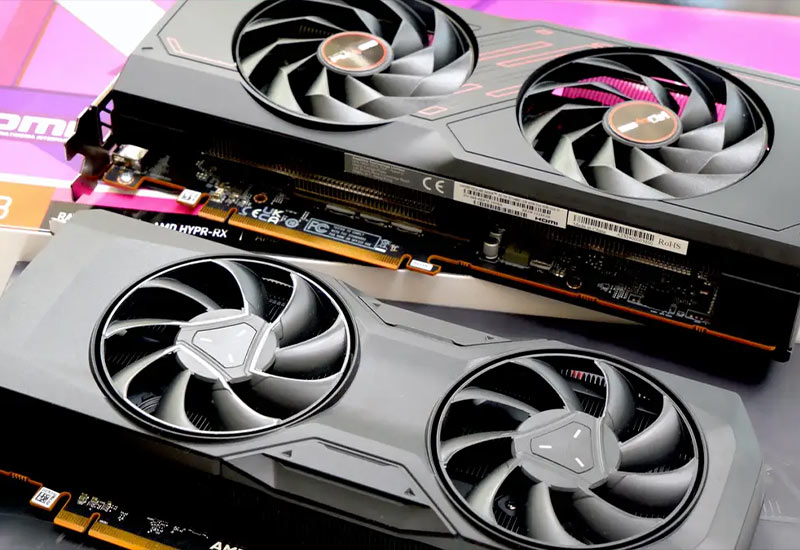
کمپانی AMD در رویداد Gamescom 2023 از دو کارت گرافیک جدید خود رونمایی کرد. قرار بر این است که در تاریخ ششم سپتامبر دو مدل جدید از سری Radeon RX 7000 به بازار عرضه شود. این دو پردازنده که شامل Radeon RX 7700 XT و Radeon RX 7800 XT می‌شود، به ترتیب با قیمت 449 دلار و 499 دلار به فروش خواهند رسید.


AMD مدعی است که هر دو کارت گرافیک جدیدش در بازی‌های اخیر مانند Star Wars Jedi: Survivor و The Last of Us Part I، با رزولوشن 1440p و حداکثر تنظیمات بازی به طور متوسط نرخ فریم حداکثر 60 فریم در ثانیه را فراهم می‌کند. همچنین هردو در بازی Call of Duty: Modern Warfare II می‌توانند به طور میانگین نرخ فریم بیش از 100 فریم بر ثانیه را ارائه دهند.

چیزی که در خصوص محصول جدید AMD قابل توجه است، مقایسه‌ی عملکردشان با کارت‌های گرافیکی میان رده‌ی انویدیا است. این احتمال وجود دارد که RX 7700 XT بتواند Nvidia GeForce 4060 Ti را در گیمینگ پشت سر بگذارد. همچنین ممکن است AMD RX 7800 XT هنگام اجرای بازی‌ها (حتی بازی‌هایی با پشتیبانی از Ray tracing) از کارت گرافیک RTX 4070 انویدیا جلو بزند.

اینکه بخواهیم در خصوص پیشرفته‌تر شدن کارت‌ها، جزییات و عملکزدشان در کاربری‌های مختلف صحبت کنیم، فعلاً کمی زود است و باید منتظر عرضه‌ی آن‌ها بمانیم.


بررسی مشخصات کارت گرافیک Radeon RX 7800 XT و Radeon RX 7700 XT

هردو کارت گرافیک AMD مشابه دیگر مدل‌های سری RX 7000، از معماری RDNA3 برخوردارند. در این دو مدل از تراشه گرافیکی Navi 32 استفاده شده که مشابه Navi 31 در RX 7900 XT و XTX 7900 است. اما نسبت به نسخه‌ی Navi 33 در گرافیک RX 7600 متفاوت است.

کارت گرافیک RX 7700 XT دارای ۱۲ گیگابایت حافظه گرافیکی GDDR6 و یک رابط ۱۹۲ بیتی با پهنای باند ۴۳۲ گیگابایت بر ثانیه است. در حالی که RX 7800 XT با حافظه‌ی 16 گیگابایتی GDDR6، رابط 256 بیتی و پهنای باند 624 گیگابایت بر ثانیه عرضه می‌شود. با وجود چنین مشخصاتی و در عین حال قیمت به نسبت مناسب، قطعاً کاربران زیادی برای خریدن این دو محصول AMD وسوسه خواهند شد.

پردازنده گرافیکی 7800 XT دارای 60 واحد محاسباتی و Ray accelerator (شتاب‌دهنده Ray Tracing) است که در مقایسه با پردازنده 7900 XT، حدود 29 درصد اُفت داشته است. توان مورد نیاز این گرافیک 263 وات است و از کانکتورهای HDMI 2.1 48Gbps و DisplayPort 2.1 54Gbps پشتیبانی می‌کند. سرعت کلاک پردازنده 2124 مگاهرتز بوده و تا حداکثر 2430 مگاهرتز افزایش می‌یابد. کارت گرافیک Radeon RX 7800 XT با قیمت 499 دلار وارد بازار می‌شود و رقیب جدی Nvidia GeForce RTX 4070 خواهد بود.

کارت گرافیک 7700 XT نیز دارای 54 واحد محاسباتی است. توان مورد نیاز پردازنده 245 وات است و از کانکتور DisplayPort 2.1 پشتیبانی می‌کند. این پردازنده نیز از سرعت کلاک 2171 مگاهرتز و حداکثر سرعت 2544 مگاهرتز برخوردار می‌باشد. کارت گرافیک Radeon RX 7700 XT با قیمت 449 دلاری در تاریخ 6 سپتامپر وارد بازار و در دست عموم قرار خواهد گرفت.


عرضه فناوری AMD FidelityFX Super Resolution 3

AMD قصد دارد فناوری FSR 3 را نیز در کنار کارت‌های گرافیکی جدیدش در تاریخ 6 سپتامبر عرضه کند. جدیدترین نسخه این فناوری، موجب تولید 2 برابری فریم‌ها در بازی‌هایی چون Forspoken می‌شود. همچنین از تکنولوژی یادگیری ماشین برای ساخت فریم جدید بین فریم‌های موجود استفاده خواهد کرد. این ویژگی در فناوری DLSS 3.0 انویدیا نیز به کار رفته که Fluid Motion Frames نام دارد. فناوری FSR3 ویژگی Native Anti-Aliasing را نیز در بر می‌گیرد. درنتیجه با استفاده از تکنیک Anti-Alias و واضح کردن گرافیک‌های بازی، وضوح تصویر را ارتقا خواهد داد. این فناوری با کارت گرافیک‌های سری Radeon 5000, 6000 و 7000 و همچنین کارت‌های گرافیکی انویدیا سازگاری دارد.

به خواندن ادامه دهید

مشکلات رایج کارت گرافیک و نحوه رفع آن‌ها

مشکلات رایج کارت گرافیک چیست؟

اگر مدت زمان طولانی را پای کامپیوتر یا لپ تاپ می‌نشینید، به احتمال زیاد با مشکلاتی چون پارگی تصویر، افت سرعت پردازش، کُندی سیستم و غیره مواجه شده‌اید. هرکدام از این مشکلات می‌تواند نشانه‌ی افت عملکرد یکی از قطعات سخت افزاری باشد. تماشای مصنوعات بصری در گیمینگ یکی از مشکلات رایج کارت گرافیک است و زمانی که به هر دلیل عملکرد GPU افت می‌کند کاربران با این مشکل مواجه می‌شوند. اما چگونه می‌توان اشکالات ناشی از گرافیک را رفع کرد؟ در این مقاله انواع مشکلات رایجی که در اثر عملکرد نامطلوب کارت گرافیک پیش می‌آید را باهم بررسی می‌کنیم و برای رفع هرکدام راه حل‌هایی را به شما پیشنهاد می‌دهیم.


4 مورد از نشانه‌های مشکل در کارت گرافیک و نحوه رفع آن‌ها


سیاه شدن صفحه نمایش (Black screen)

یکی از رایج‌ترین مشکلات GPU این است که به ظاهر هیچ پردازشی انجام نمی‌دهد. اگر سیستم خود را روشن نموده و هیچ تصویری روی صفحه نمایش داده نمی‌شود، احتمال زیاد با پدیده سیاه شدن صفحه نمایش (Black screen) روبرو شده‌اید. رفع این موضوع ممکن است کمی دشوار و زمان‌بر باشد؛ چراکه اول از همه باید مشخص شود عملکرد کارت گرافیک دلیل این پدیده است یا خیر. اگر کاملا مطمئن هستید که مقصر کارت گرافیک است، می‌توانید برای رفع بلک اسکرین راه‌های زیر را امتحان کنید.


  • درایورگرافیک را مجدداً راه اندازی کنید: با فشردن کلیدهای Windows Key +Ctrl +Shift +B درایور کارت گرافیک ریست می‌شود و ممکن است کارت گرافیک دوباره کار کند.
  • کامپیوتر و مانیتور را روشن خاموش کنید: شاید این کار به ظاهر بی‌تأثیر باشد، اما خاموش و روشن کردن دوباره‌ی سیستم می‌تواند موثر رفع مشکل باشد.
  • پورت خروجی تصویر را عوض کنید: برای مثال اگر از کابل DisplayPort برای اتصال به کارت گرافیک استفاده می‌کنید، آن را کنار بگذارید و از HDMI استفاده کنید. اگر مشکل از کابل باشد، سیاهی رفع خواهد شد.
  • سیستم را به مانیتور دیگری وصل کنید: درصورت داشتن مانیتور دوم، آ را به سیستم وصل کنید تا ببینید آیا مشکل از صفحه نمایش بوده یا خیر.
  • مجدداً کارت گرافیک را داخل سیستم جایگذاری کنید: اگر با نحوه‌ی نصب قطعات کامپیوتر آشنایی دارید، با احتیاط کارت گرافیک را جدا نموده و دوباره در سیستم نصب کنید. همچنین کانکتورهای برق PCIe را بررسی نمایید.
  • کارت گرافیک را به یک اسلات دیگر وصل کنید: اگر مادربرد شما دارای اسلات دیگری برای GPU است، کارت گرافیک را روی آن سوار کنید. ممکن است عملکرد مادربرد افت کند، اما درصورت رفع مشکل متوجه می‌شوید که احتمالاً اشکال از اسلات کارت گرافیک است.
  • یک کارت گرافیک دیگر نصب کنید: اگر هیچ یک از موارد بالا جواب نداد، شاید کارتا گرافیک مشکل داشته باشد. می‌توانید در صورت امکان کارت گرافیک دیگری را نصب کنید تا متوجه این موضوع شوید.


مصنوعات بصری (Visual artifacts)

یکی از نشانه‌های افت عملکرد کارت گرافیک، نمایش مصنوعات تصویر در صفحه نمایش است. از مربع‌های رنگی یا خطوط عجیب و غریب گرفته تا سوسو زدن تصویر و خاموش و روشن شدن ناگهانی صفحه همه می‌تواند به کارت گرافیک شما ارتباط داشته باشد. در چنین مواقعی می‌توانید روش‌های زیر را امتحان کنید.


  • اورکلاک را غیرفعال کنید: آیا کارت گرافیک در حالت اورکلاک می‌باشد؟ اگر پاسخ مثبت است، پس سریعاً فرایند اورکلاک را غیرفعال کنید. اورکلاک فشار زیاد و حتی بیش از حدی به کارت گرافیک وارد می‌کند.
  • درایورهای گرافیکی را دوباره نصب کنید: این کار تقریباً برای همه‌ی مشکلات نمایش تصویر پیشنهاد می‌شود و در اکثر موارد موثر است. درصورت امکان می‌توانید درایورهای گرافیکی خود را حذف و مجدداً نصب نمایید.
  • منبع تغذیه دیگری را امتحان کنید: اگر امکانش وجود دارد، منبع تغذیه سیستمتان را عوض کنید. درصورت نقص پاور، با این کار مصنوعات تصویر رفع خواهند شد. زمانی که منبع تغذیه قدیمی باشد یا قدرت کافی برای فراهم کردن برق مورد نیاز کارت گرافیک نداشته باشد، به GPU فشار وارد شده و درنتیجه اشکالاتی در نمایش پدید می‌آید.
  • گرم شدن بیش از حد کارت گرافیک را بررسی کنید: گرمای بیش از حد یکی از دلایل اصلی نمایش مصنوعات بصری است. بنابراین پیشنهاد می‌کنیم دمای GPU را بررسی کنید و در صورت لزوم خنک کننده‌ی سیستم را ارتقا دهید.


عملکرد ضعیف در تولید فریم

گاهی ممکن است کارت گرافیک شما تعداد فریم کمتر از حد انتظار تولید کرده و یا از وضوح و جزییات مخصوص خودش پشتیبانی نکند. در چنین مواردی می‌توانید گزینه‌های زیر را امتحان کنید تا عملکرد مجدداً افزایش یابد.


  • درایورهای گرافیک را دوباره نصب کنید: همانطور که گفتیم حذف و نصب مجدد درایورهای کارت گرافیک راه حل رایجی برای مشکلات گرافیکی است. پیشنهاد می‌کنیم پیش از تست دیگر گزینه‌ها، اول از همه این روش از امتحان کنید.
  • دمای کارت گرافیک را بررسی کنید: مراقب دمای کارت گرافیک بخصوص هنگام بازی باشید! اگر گرافیک سیستم بیش از حد گرم می‌شود، پیشنهاد می‌کنیم خنک کننده سیستم را تقویت کرده و سپس بررسی کنید که آیا این روش موجب بهبود عملکرد کارت گرافیک می‌شود یا خیر.
  • از قدرت پردازنده گرافیکی برای اجرای بازی مدنظر مطمئن شوید: آیا کارت گرافیک شما به اندازه کافی برای اجرای بازی‌های موردنظرتان قدرتمند است؟ بهتر است مشخصات سیستم مورد نیاز برای اجرای بازی‌های مورد علاقه خود را بررسی کنید تا ببینید آیا GPU شما به اندازه کافی قدرتمند است یا خیر. اگر جواب منفی باشد، احتمالاً باید به فکر ارتقای کارت گرافیک باشید.
  • اورکلاک کنید: اگر می‌خواهید عملکرد کارت گرافیک را بهبود بخشید، می‌توانید از گزینه‌ی اورکلاک کردن استفاده کنید. کارت گرافیک در حالت اورکلاک، میزان فرکانس و در نتیجه تعداد فریم‌های تولیدی را افزایش داده و درنتیجه عملکرد GPU بهبود خواهد یافت. البته که خب این گزینه معایب خودش را نیز دارد. پس در استفاده از حالت اورکلاک احتیاط کنید.


گرم شدن بیش از حد کارت گرافیک

اگر دمای پردازنده گرافیکی در حین بازی یا دیگر امور گرافیکی بیش از حد بالا می‌رود، بهتر است هرچه سریع‌تر موضوع را رفع کنید. اما چگونه می‌توان این مشکل را برطرف کرد؟ در ادامه راه حل‌هایی برای کاهش دمای کارت گرافیک به شما ارائه می‌دهیم.


  • داخل کیس را تمیز کنید: زمانی که فیلترهای گردوغبار به خوبی عمل نکنند، تهویه هوا و عملکرد GPU مختل می‌شود. پیشنهاد می‌کنیم هر از چند گاهی کیس را باز کرده و داخل کیس را پاک کنید.
  • منحنی فن GPU را تغییر دهید: منحنی فن یا همان fan curve نموداری است که سرعت یک فن در دماهای مختلف را مشخص می‌کند. شما می‌توانید با استفاده از ابزارهایی چون MSI Afterburner، منحنی فن کارت گرافیک را تغییر دهید تا فن با سرعت بیشتر بچرخد و دمای پردازنده کاهش یابد.
  • خنک کننده سیستم را بهبود بخشید: سعی کنید فن‌های ورودی بیشتر یا بزرگ‌تر به کیس اضافه کنید. همچنین یک فن خروجی بزرگ‌تر و یا چند فن معمولی می‌تواند سریع‌تر هوای گرم داخلی را به بیرون هدایت کند
  • کابل‌های داخل کیس را مدیریت کنید: اگر سیم کشی داخلی پیچیده است، احتمال دارد جریان هوا را مختل کرده و کارت گرافیک داغ شود! بهتراست کابل‌ها را طوری نظم دهید که در گوشه‌های کیس یا پشت مادربرد قرار بگیرد تا جریان هوا مختل نشود.
  • کارت‌های افزودنی را جابه‌جا کنید: اگر در نزدیکی GPU کارت‌های اضافی مانند کارت USB یا کارت شبکه دارید، سعی کنید کارت‌ها را به اسلات PCIe دیگری وصل نموده تا فضای اضافی برای خنک سازی کارت گرافیک ایجاد شود.
  • آندرولت و آندرکلاک کردن پردازنده گرافیکی: اگر همچنان با داغی کارت گرافیک مواجه هستید، می‌توانید ولتاژ و یا سرعت کلاک GPU را کاهش دهید تا مصرف انرژی و گرمای تولیدی کاهش یابد.


جمع بندی


طبیعتاً کارت گرافیک هم مانند دیگر قطعات داخل کیس ممکن است مشکلاتی را برای کاربران ایجاد کند. همانطور که گفتیم افت عملکرد GPU در پردازش‌های گرافیکی بخصوص گیمینگ تأثیر منفی قابل توجهی به همراه دارد. این موضوع به تنهایی می‌تواند تجربه بد و اذیت کننده‌ای را برای شما به ارمغان بیاورد! پیشنهاد ما به این است که هنگام مدیریت پردازش‌های گرافیکی سنگین بیشتر حواستان به تهویه هوا و نشانه‌های تضعیف عملکرد گرافیک باشد تا از آسیب جدی GPU و حتی خرید یک کارت گرافیک جدید پیشگیری کنید.